表示メニュー

表示メニューについて記載します。
メインツールバー / フィルタツールバー / ステータスバー
メイン画面の表示のカスタマイズ。

赤色がメインツールバー、水色がフィルタツールバー、緑色がステータスバーを表し、それぞれを表示されるか表示させないかを選択する。
大きく画面を使いたいとき、自分の使い勝手に合わせて変更することができる。
フルスクリーン
フルスクリーンを選択すると、ツールバーのみ残った状態で画面が最大化される。
ツールバーは残るので、元に戻すのはおねじオペレーションを実行することで元の画面サイズに戻すことができる。
パケット一覧 / パケット詳細 / パケットバイト列

上記表示部分を、メイン画面で表示するかしないかの設定。
集中的に見たい画面を最大化することができる。
パケットダイアグラム
パケットの構造をアスキーアート風に可視化して表示する機能。
初期状態ではグレーアウトしており、有効にするには、編集メニューの設定項目から設定する必要がある([外観] - [レイアウト] から変更。詳細は設定項目を参照)。
実際に設定したものがこちら。

3段目のような表示がされる。パケット構造の中をクリックすると、それにリンクする内容がパケット詳細画面で選択される。
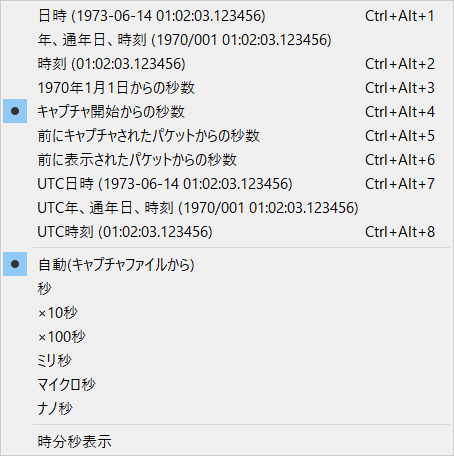
時刻表示
表示する時刻を変更できる。
名前解決
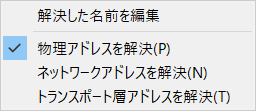
パケット詳細画面に、MACアドレスやIPアドレス等の名前解決を行うようにする。
ここでは例として、「物理アドレスを解決」と「ネットワークアドレスを解決」の有効無効でパケット詳細画面の表示がどのように変わるか比較した結果を掲載する。
物理アドレス解決 / ネットワークアドレスを解決 = 無効状態

取得した生データのまま表示され、変換されない。
物理アドレス解決 / ネットワークアドレスを解決 = 有効状態

MACアドレスからメーカー名に変換(Panasonicやzte)され、IPの場合は、名前解決(asahinet)され表示される。
ズーム
メイン画面表示の拡大率を変更。
ショートカットとして、【Ctrl + +】で拡大、【Ctrl + -】で縮小。
サブツリーを展開/閉じる , すべて展開/閉じる
パケット詳細画面の “>“ マークのツリーの展開を行う。
パケット一覧を色付けする
パケット一覧画面にて、プロトコルや状態によって色付けを行う。 チェックを外すとすべて白背景となり、チェックを入れると、httpであれば黄緑、再送やRSTは赤文字黒背景など自動的に適用される。
色付けルール
パケット一覧表示画面において、色分けのルールを決める。 初期値としてかなり多く設定されているが、特定のパケットをより見やすくするためにフィルタ定義を利用して色設定を行うメニュー。

対話に色を付ける
通信において、やり取りが発生するパケット(TCPのsyn → synack → ack等)に対して、色をつけることができる。
レイアウトをリセット
メイン画面の上下幅を変更した場合、起動時の表示(デフォルトのサイズ)に戻すことができる。
列幅を再調整
パケット一覧画面において、横幅を自動調整する。
内部
新規ウィンドウでパケットを表示
パケット一覧で選択しているパケットのパケット詳細画面を新規ウインドウで表示できる。
パケット一覧で、特定のパケットをダブルクリックした際も同じ動作となる。
ファイルフォーマット/キャプチャとして再読込します
パケットを区切らず、1パケットとして連結して表示する。
表示を元に戻すには、再度「ファイルフォーマット/キャプチャとして再読込します」をクリックすることで元の表示に戻る。
再読み込み
表示の再読み込みを行います。