編集メニュー
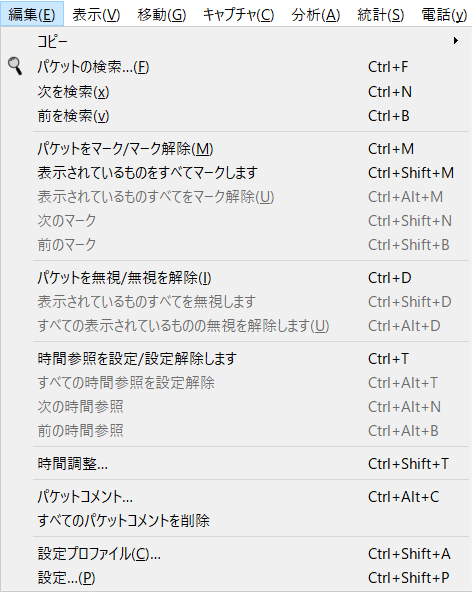
表示されているパケットについて編集するメニューです。
目次
コピー

コピーは大きく、3つの項目があります。
- プレインテキスト
- CSV
- YAML
画像上、グレーアウトしている箇所は、パケットファイルを開いたときのパケット詳細画面のいずれかのデータが選択されているときにアクティブになります。
コピーした文字列はクリップボードに保存されます。 それぞれでコピーした結果を載せておきます。

パケットの検索
パケットの検索をクリックすると、メイン画面上部に検索画面が表示されます。

パケット詳細 / パケット詳細 / パケットバイト列
一番左側にて、パケットを探す場所を設定します。

それぞれの画面のどこで検索するのかをここで指定します。
ナローとワイド / ナロー(UTF-8/ASCII) / ワイド(UTF-16)
文字検索時のコードです。 特別指定がなければ、すべてに対応した、「ナローとワイド」で問題ありません。
大文字小文字を区別
そのままの意なので割愛。
表示フィルタ / 16進数値 / 文字列 / 正規表現
右側の検索文字列に使う書式を選択します。
表示フィルタ選択時は、Wiresharkの表示フィルタで利用できるもので検索します。
例:tcp.port==80等
16進数値選択時は、16進の値を入力して検索します。
例:4c 86 bb a6
文字列選択時は、通常の文字列を入力して検索します。
例:Retransmission
正規表現選択時は、正規表現を利用した文字列を入力して検索します。
例:css.*
次を検索 / 前を検索
上記パケットの検索に記載した検索項目について前を検索するか次を検索するか指定。
ショートカットキー【Ctrl+N】と【Ctrl+B】で飛ぶことが出来る。
パケットをマーク/マーク解除
パケットをマークしておく機能です。 パケット一覧選択時、【Ctrl+M】を押すと、選択していた行が黒くなりマーク状態となります。
便利な使い方として、解析が必要なパケットを前もってマークしたあと、表示フィルタ入力フィールドに
frame.marked==1
と入力しフィルタすることで、マークしたパケットのみ表示することができます。
表示されているものをすべてマークします
表示の通りのため割愛。
表示されているものすべてをマーク解除
表示の通りのため割愛。
次のマーク / 前のマーク
マークしたパケットへ移動します。 【Ctrl+Shift+N】【Ctrl+Shift+B】のショートカットで移動できます。
パケットを無視/無視を解除
解析に不要なパケットを無視することができます。
無視することで、Wiresharkの自動解析が行われなくなります。
主に、独自プロトコルを実装する際に、Wiresharkに自動変換させないために利用します。

無視する設定にしたものは、パケット一覧のDetailにてIgnoredが表示されます。
表示されているものすべてを無視します
すべての表示されているものの無視を解除します
無視設定されているものの一括解除が実行される。
時間参照を設定/設定解除します
特定のパケットを選択した上で、「時間参照を設定」を実施すると、選択したパケットを0秒として、パケットの間隔を取得することができます。

上のパケットのNo27を選択した状態で「時間参照を設定」すると以下表示に変わります。

No27のパケットが0秒(Time列)となり、次のパケットとの間隔が見やすくなります。 レスポンスにどの程度の時間がかかったのかを確認する上で重要な昨日です。
ショートカットは【Ctrl+T】で設定及び解除することができます。
すべての時間参照を設定解除
表示の通りのため割愛。
次の時間参照 / 前の時間参照
複数のパケットに対して、時間参照を設定した際に、時間参照を設定したパケットにジャンプできる機能です。

ショートカットである【Ctrl+Alt+N】を押すと、赤色矢印のような形でジャンプし、【Ctrl+Alt+B】を押すと青色矢印のようにジャンプする。
時間調整
取得したパケットの時間を変更することができます。
証跡のために取る場合は、改ざんになるので注意
時間調整を選択すると、以下画面が表示される。
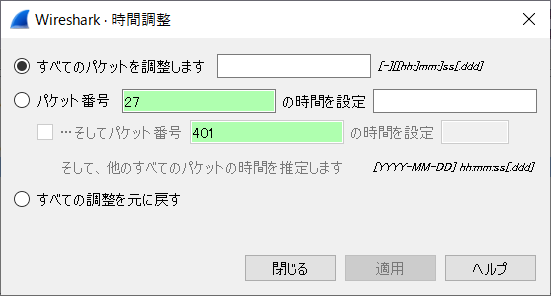
すべてのパケットを調整
すべてのパケットに対して一括設定します。
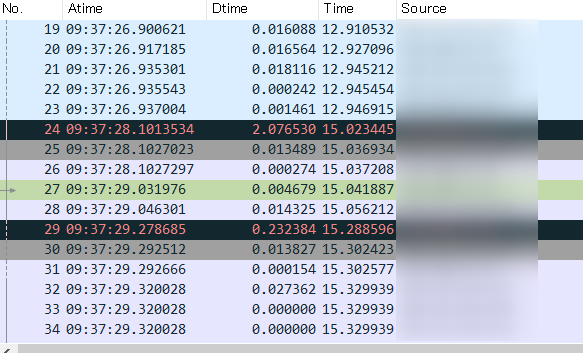
このデータに対して、1時間前の時間に変更してみます。
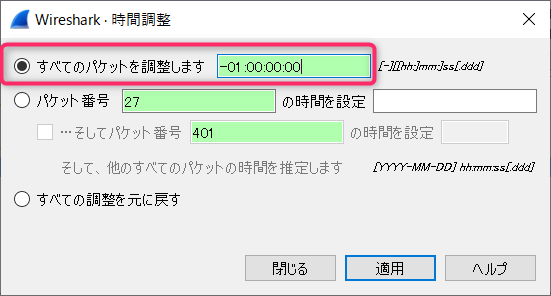
書式としては、hh:mm:ss:ddという書式で、時間を戻す場合は頭に“-“をつけます。 実行結果がこちら。
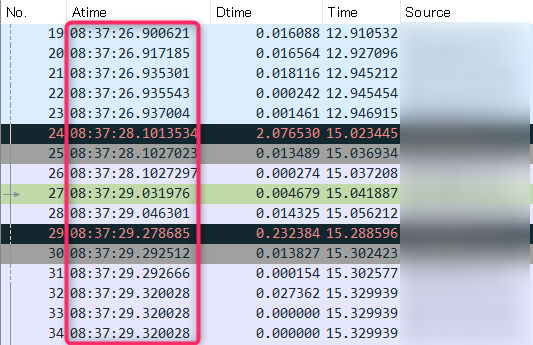
このように全体を1時間戻すことができました。
パケット番号指定
特定のパケットを調整し、変更した特定パケットに付随し他のパケットの時間も変更されます。 使うとしたら、こちらのほうが利用頻度が高くなります。
先ほどと同じデータを使って実施してみます。
こちらのNo27のパケットを9時ピッタリにする場合は以下のように設定します。
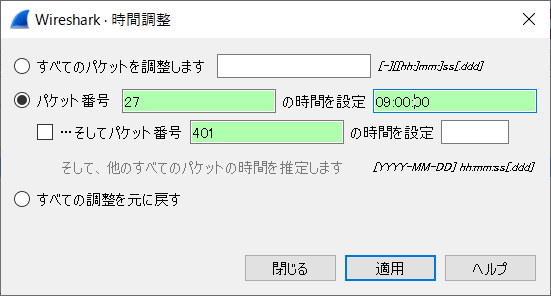
パケット番号指定と、変更したい時刻を入力し、適用ボタンをクリック。
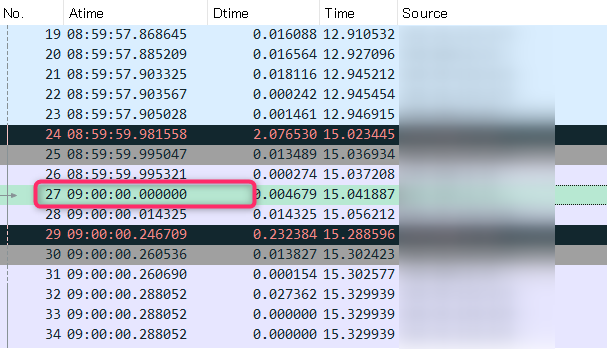
すると、No27のパケットが9時となり、その前後のパケットが自動的に時刻設定がされます。
すべての調整を元に戻す
ここを選択し適用すると、変更前に戻ります。
パケットコメント
パケットにコメントを残します。 今回もNo27パケットを例に、コメントを残すため、No27パケットを選択した状態にて編集ボタンからパケットコメントを選択します。

このテキストダイアログにコメントを記載します。 記載後OKボタンをクリックし、No27のパケットを選択してパケット詳細画面を確認するとパケットコメントが残っていることがわかります。

上の画像の赤枠内が残したコメントになります。
すべてのパケットコメントを削除
表示の通りのため割愛。
設定プロファイル
設定項目で設定したプロファイルから、メイン画面の表示を切り替えるメニュー。
設定
設定項目を参照。